miércoles, 16 de octubre de 2019

Actividad de la BIOS

1.-  REALIZA UNA PEQUEÑA EXPLICACIÓN SOBRE LA PRACTICA REALIZADA. (ACCEDER Y CAMBIAR LA SECUENCIA DE ARRANQUE ) 

.-  Cambiamos de Disco Duro a DVD , primero reiniciamos la computadora y al momento que se puso negra la pantalla y presionamos las teclas "F1" y "Supr" y de ahí nos dirigió a la BIOS e hicimos lo que se nos indico

Dispositivos IDE/SATA: GL1SSD60G
Capacidad del Disco Duro: 60.0 GB
Capacidad de Memoria RAM: 8192
Temperatura del CPU/Procesador: 36°

2.- CONTESTA
¿Cuál es la BIOS que tiene tu equipo?
 R.- ASUS UEFI BIOS Utility- Ez Mode

 ¿ QUE FUNCIONES PUDISTE VER EN LA BIOS DE TU EQUIPO? 
R.-  Pues te muestra acerca del almacenamiento de tu disco duro, memoria ram etc., pues modificar la hora y fecha, te muestra la temperatura del procesador, la velocidad del ventilador y muchas otras..

¿CREES QUE LA BIOS ES IMPORTANTE PARA TU EQUIPO? ¿POR QUE?
 La verdad si ya que esto hace que funcionen muchas cosas además te da características que en algún momento puedes ocupar también puedes modificar algunas cosas


Pasos para actualizar la BIOS


1.- Lo primero que tienes que hacer para actualizar la BIOS es descubrir cuál es la versión que tienes actualmente de tu BIOS, ya que es una información que vas a necesitar más adelante. Para ello, ejecuta “Información del sistema” en Windows  y entra en “Resumen del sistema”. En esa pestaña, debajo de la velocidad del procesador, encontrarás el número de la versión. Apúntala.

2.- Ve a la página web del fabricante de la placa base a descargarte la actualización para tu BIOS. Debes tener claro cuál es, aunque si el ordenador lo compraste ya montado y es de una marca concreta, debes ir a la página de esa marca, no del de la placa base. Ten cuidado porque si descargas la BIOS que no es podría sobrescribir tu sistema con los datos de otra BIOS y los resultados serían terribles.

3.- Haz una copia de seguridad de tu BIOS actual, no vaya a ser que haya una catástrofe por el camino. Cada placa base puede requerir diversos pasos para hacer una copia de seguridad de la BIOS, lo mejor es buscar las instrucciones recomendadas por el fabricante.

4.- Si vas a actualizar la BIOS en un portátil, asegúrate de que tiene la batería puesta y cargada, un corte en la conexión durante la actualización podría ser letal.

5.- Ejecuta el instalador que te has descargado para actualizar la BIOS, o bien el archivo .exe del programa para la actualización de la BIOS. Compara ambas versiones para tener claro que la que te has descargado es más actual que la que ya tenías, en caso contrario, cancela la actualización.

6.- Ve siguiendo los pasos que aparecen, para comenzar con la actualización aparecerá una instrucción como “Grabar”, “Confirmar” o “Actualizar”, depende de la versión que tengas.

7.- Una vez hecha la actualización, reinicia el ordenador, probablemente ya te pedirá hacerlo el propio sistema de forma automática.

8.- Si al reiniciar se te pide que borres la configuración actual de la BIOS, hazlo siguiendo los pasos, aunque no siempre se requiere hacerlo. Normalmente depende de las características que hayan cambiado con la versión actual en comparación con la anterior.

9.- Cuando el ordenador se esté reiniciando, ejecuta la unidad de configuración de la BIOS. Para hacerlo debes pulsar la tecla "Suprimir" entre los primeros 2-10 segundos de encendido del PC.

10.- Una vez dentro de la BIOS, configúrala con los parámetros que deseas utilizar, o bien elige la configuración predeterminada, es lo más habitual especialmente cuando no tienes muchos conocimientos.
Hecho todo lo anterior, ya habrás conseguido actualizar la BIOS con éxito.

ERRORES QUE PRESENTA QUE PRESENTA TU EQUIPO CUANDO LA BIOS ESTA DAÑADA

1.- No carga el Sistema Operativo


CONCLUSIONES
Este trabajo esta muy bueno e interesante y así puedes ver cosas acerca de tu computadora y poder arreglarlas y esta padre también te ayuda a prevenir algunas cosas y así y esta muy bueno.

martes, 15 de octubre de 2019

LA BIOS


Este es un examen acerca de la BIOS con el fin de poder recoger información de este tema y así conocer un poco mas acerca del mundo informático y que se te fácil realizarlo o al menos ya tener conocimiento alguno.

Link Aquí
↓↓↓


martes, 8 de octubre de 2019


Viajes a Otras Dimenciones

La verdad este trabajo se me hizo bastante interesante ya que así vemos si se puede viajar a otro lado del universo o que hay en el , si hay mas vida o hay planetas parecidos y así fue por eso que yo elegí este tema para saber y también que hay historias que la verdad de poner a pensar acerca de esto

miércoles, 2 de octubre de 2019

RESTAURAR Y RESTABLECER

PASOS PARA CREAR EL PUNTO DE RESTAURANCION

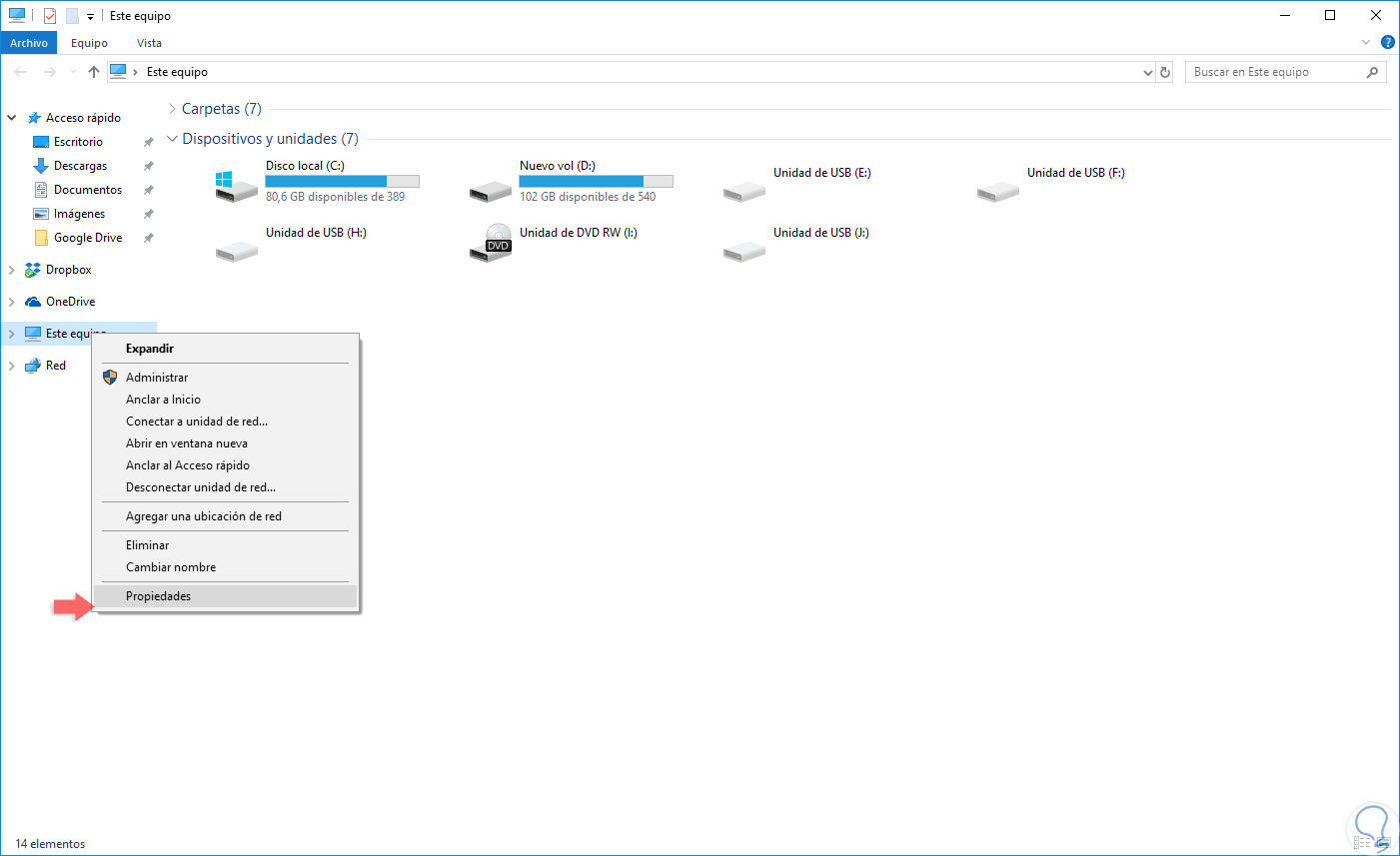
1.- ENTRAR A "ESTE EQUIPO"
2.- LUEGO LE DAMOS EN CLIC DRECHO
3.- CLIC EN PROPIEDADES
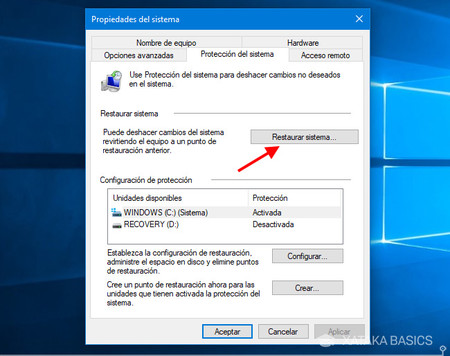
4.- CLIC EN PROTECCION DEL SISTEMA
5.-CONFIGURAR SI ESTA DESCONFIGURADO
6.-ACTIVAR
7.-CREAR
8.-PONER UN NOMBRE O ALGO

FORMAS DE RESTABLECAR EL SISTEMA


Para restaurar tu PC
  1. Desliza el dedo desde el borde derecho de la pantalla, pulsa Configuración y, a continuación, pulsa Cambiar configuración del PC.
  2. Pulsa o haz clic en Actualizar y recuperar y después en Recuperación.
  3. En Restaurar tu PC sin afectar a tus archivos, pulsa o haz clic en Comenzar.


FORMA 2


1.- lo primero que necesitas es abrir el menú inicio (pulsando la tecla en el teclado o haciendo clic en el logotipo de Windows) y después hacer clic en el icono para ir a la CONFIGURACION DE WINDOWS.
2.-La configuración de Windows se subdivide en unos trece subapartados (por ahora). El que nos interesa en este momento suele ubicarse al final del todo, con el nombre ACTUALIZACION Y SEGURIDAD. Haz clic en él.
3.-En el apartado de la derecha, haz clic en RECUPERACION (1) para abrir las opciones relacionadas con la recuperación e inicio de Windows. La que nos interesa es la primera: RESTABLECER ESTE PC. Pulsa el botón COMENZAR (2).
4.-Ahora te toca tomar una decisión:MANTENER ARCHIVOS PERSONALES O NO Depende de ti, aunque personalmente te recomiendo mantener los archivos pues es menos frecuente que sean la causa de los problemas de Windows. Ahora bien, si por ejemplo estás preparando el PC para cambiarlo de dueño, te interesa borrar todos los archivos.
5.-Ha llegado la hora de la verdad: no habrá más confirmaciones. Esta ventana te avisa de todo lo que va a pasar en tu Windows (se desinstalarán aplicaciones, se restaurará la configuración del sistema y se reinstalará Windows). Pulsa RESTABLECER para comenzar la restauración.
COMENTARIO
Este es trabajo muy interesante en lo personal es muy bueno ya que así estas al pendiente de tu computadora y poder prevenir daños mas fuertes y así, y creando el punto de restauración puedes se podría decir que reiniciarla y evitar problemas por eso me parece bien este trabajo y además es muy importante para la computadora


¿QUE ES RESTAURAR UN SISTENA?

Restaurar sistema es una herramienta de Microsoft Windows diseñada para proteger y reparar el software del equipo. Restaurar sistema toma una "instantánea" de algunos archivos de sistema y el registro de Windows y los guarda como puntos de restauración. Cuando se produce una corrupción de datos o error de instalación, Restaurar sistema puede devolver un sistema a condiciones de trabajo de forma sin tener que reinstalar el sistema operativo. Repara el entorno Windows, vuelve a establecerse en los archivos y configuraciones que se guardaron en el punto de restauración.

¿PARA QUE SIRVE RESTAURAR EL SISTEMA?

Devuelve al equipo a un estado anterior del actual. Por ejemplo: un hardware con problemas, el usuario tuviera la posibilidad de deshacer la instalación.

¿COMO RESTAURO EL SISTEMA?

  1. Inicie el equipo como lo haría normalmente.
  2. Abra el Panel de control. 
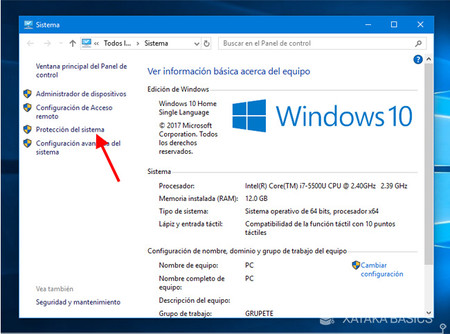
  3. Haga clic en Sistema y seguridad y, a continuación, haga clic en Sistema.
  4. En el menú Ventana principal del Panel de control haga clic en Protección del sistema. 
  5. Haga clic en Restaurar sistema.

¿QUE ARCHIVOS SON LOS QUE SE MODIFICAN DURANTE LA RESTAURACION?

Borran los archivos que tenias guardados, aplicaciones y programas que instalaste etc.


¿COMO SE CREA UN PUNTO DE RESTAURACION?

1.-  Entrar a "Este equipo" clic derecho, clic en Propiedades.


Resultado de imagen para imagenes de este equipo

2.- Clic en "Protección del sistema"

Resultado de imagen para como se crea un punto de restauracion

3.- Clic en crear

Resultado de imagen para como se crea un punto de restauracion

4.- Poner un Nombre o algo

Resultado de imagen para como se crea un punto de restauracion

5.- Y ya se creo el punto de restauración.

Imagen relacionada


¿SE PUEDE DESHACER UN PUNTO DE RESTAURACION?
 
Si, Dependiendo del Sistema.

   SE PUEDE DESACHER EL PROCESO DE RESTABLECIMIENTO DE UN EQUIPO UNA VEZ INICIADO EL PROCESO?

No, No Se puede


COMENTARIO
 Es muy importante saber como restaurar el sistema ya que si tenemos algún problema tenemos de donde apoyarnos o también si queremos borrar algo y as por eso es muy importante tener un punto de restauracion

CONCLUSIONES FINALES

CONCLUSIONES FINALES A lo largo de este semestre me ah parecido muy interesante ya que vimos temas nuevos, hicimos actividades que no...